はじめに|何のための作業か
こちらは最新版の手順です。画面の表示が以前と少し異なる場合がありますが、下記の通りに進めていただければ問題ありません。 新システムでは、申込フォーム・予約・生徒情報をひとつのデータベースで管理します。その構築のために、MOQO がアクセスできるようにする準備です。 権限は必要な範囲のみで、不要になればいつでも解除していただけます。
招待していただく相手(MOQO)
| 招待先メールアドレス | moqo.dev@outlook.jp |
|---|---|
| 付与する権限(ロール) | Developer(開発者) |
操作手順
-
Supabase にログイン
supabase.com/dashboard を開き、いつものアカウントでログインします。
-
「Team(チーム)」を開く
▶ 直接このリンクからも開けます → supabase.com/dashboard/org/_/team画面左側のメニューにある 人型のアイコン(👥 Team) をクリックします。チームのメンバー一覧が表示されます。 -
「Invite members」をクリック
画面右上の Invite members(メンバーを招待) ボタンをクリックします。
Team 画面。右上の「Invite members」ボタンが招待の入口です(赤枠)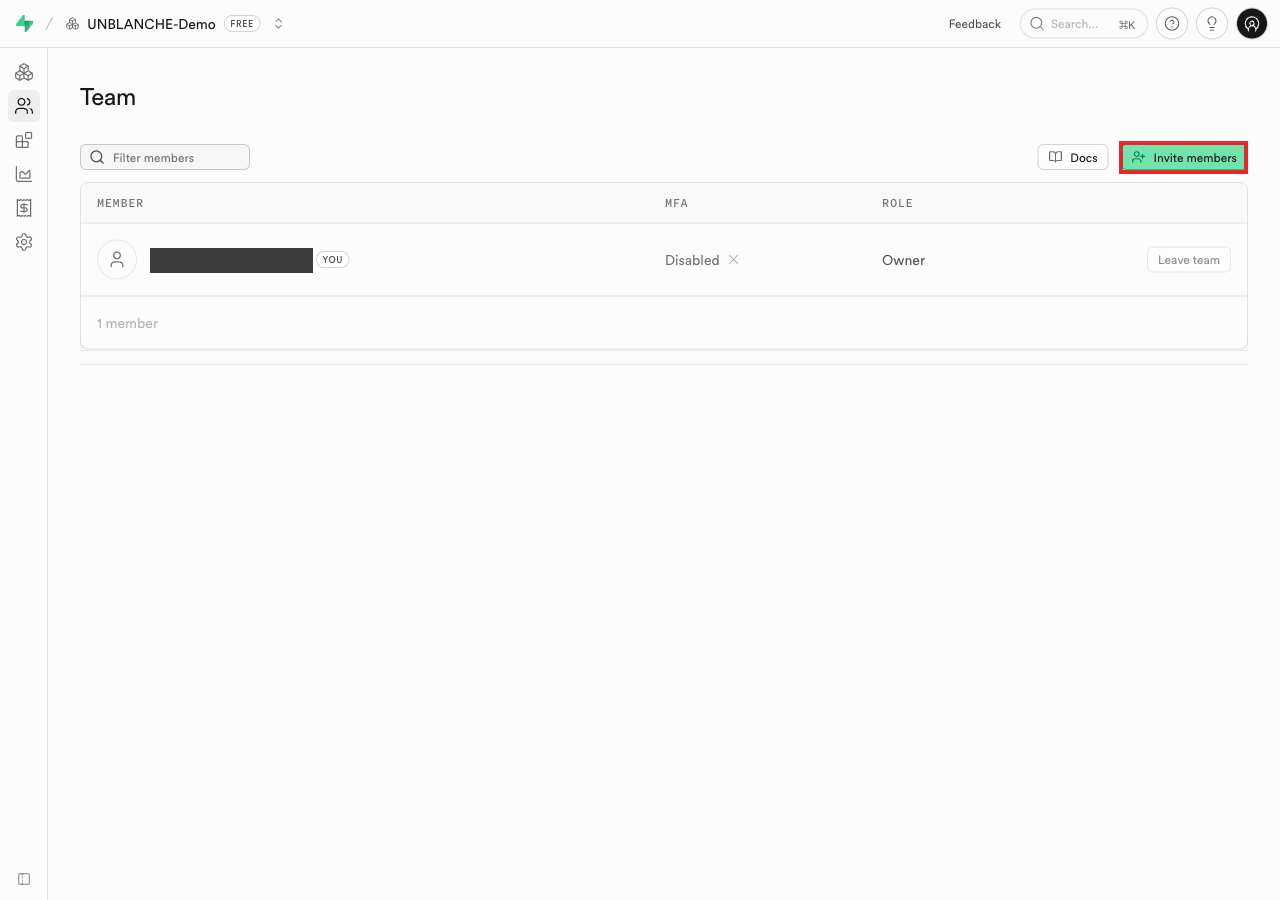
-
権限を「Developer」に選択
表示されたウィンドウの Role(権限) 欄で、次を選びます。
Developer※ 一覧に「Administrator」「Owner」なども並んでいますが、選ぶのは Developer だけで大丈夫です。 -
メールアドレスを入力
Email addresses 欄に、以下をそのまま入力します。
「Role=Developer」「Email addresses=上のアドレス」を入れた状態です(赤枠の3か所)moqo.dev@outlook.jp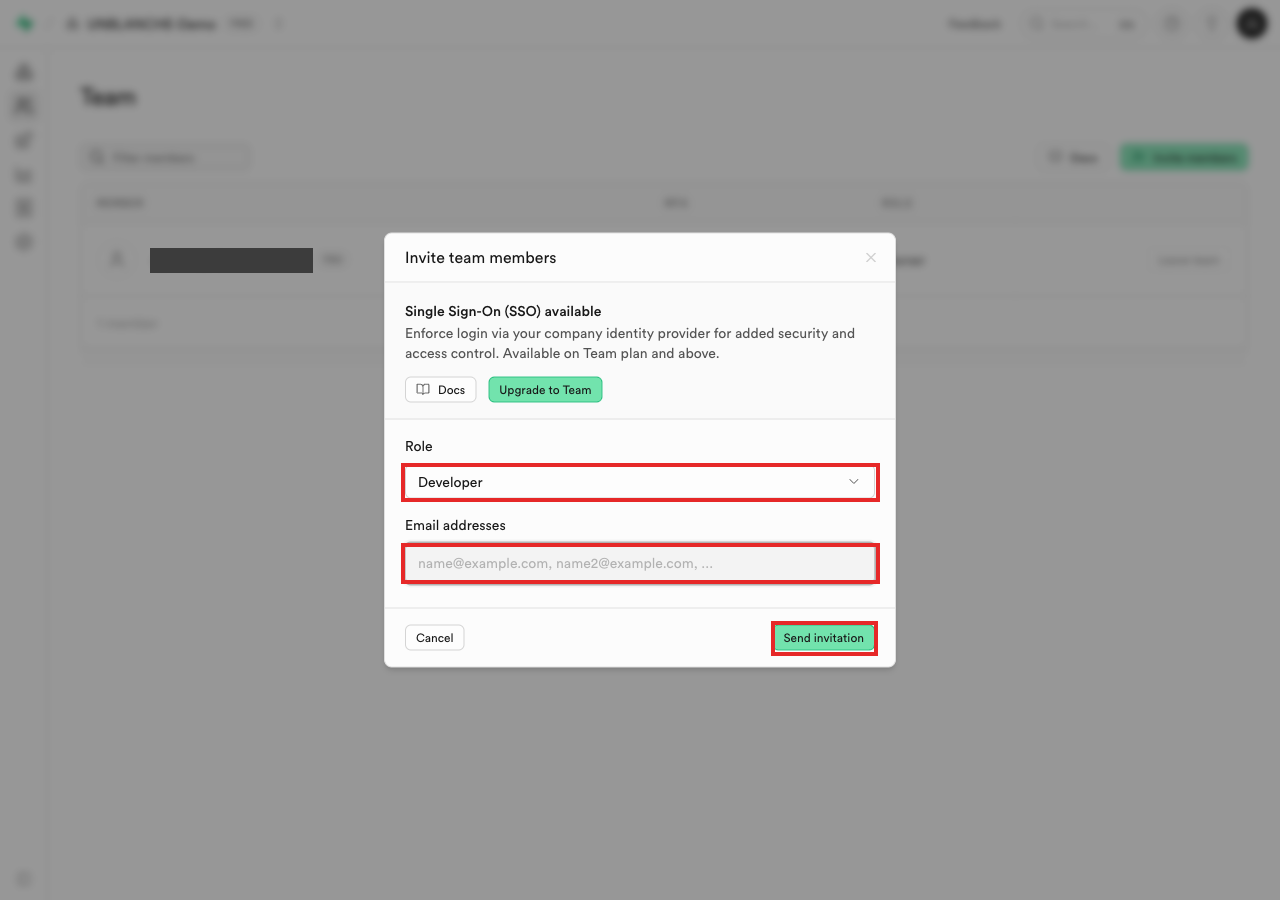
-
招待を送信
内容を確認して、ウィンドウ右下の Send invitation(招待を送信) をクリックします。これで完了です。